Documentos legais
Configurar o Foco automático
O que essa integração faz
Quando você confirma a entrada, o intervalo ou a saída no PontoCerto, o app pode ligar ou desligar sozinho o Foco Trabalho do seu iPhone, iPad ou Mac — e, ao desligar, restaura o Foco que estava ativo antes (se algum estivesse).
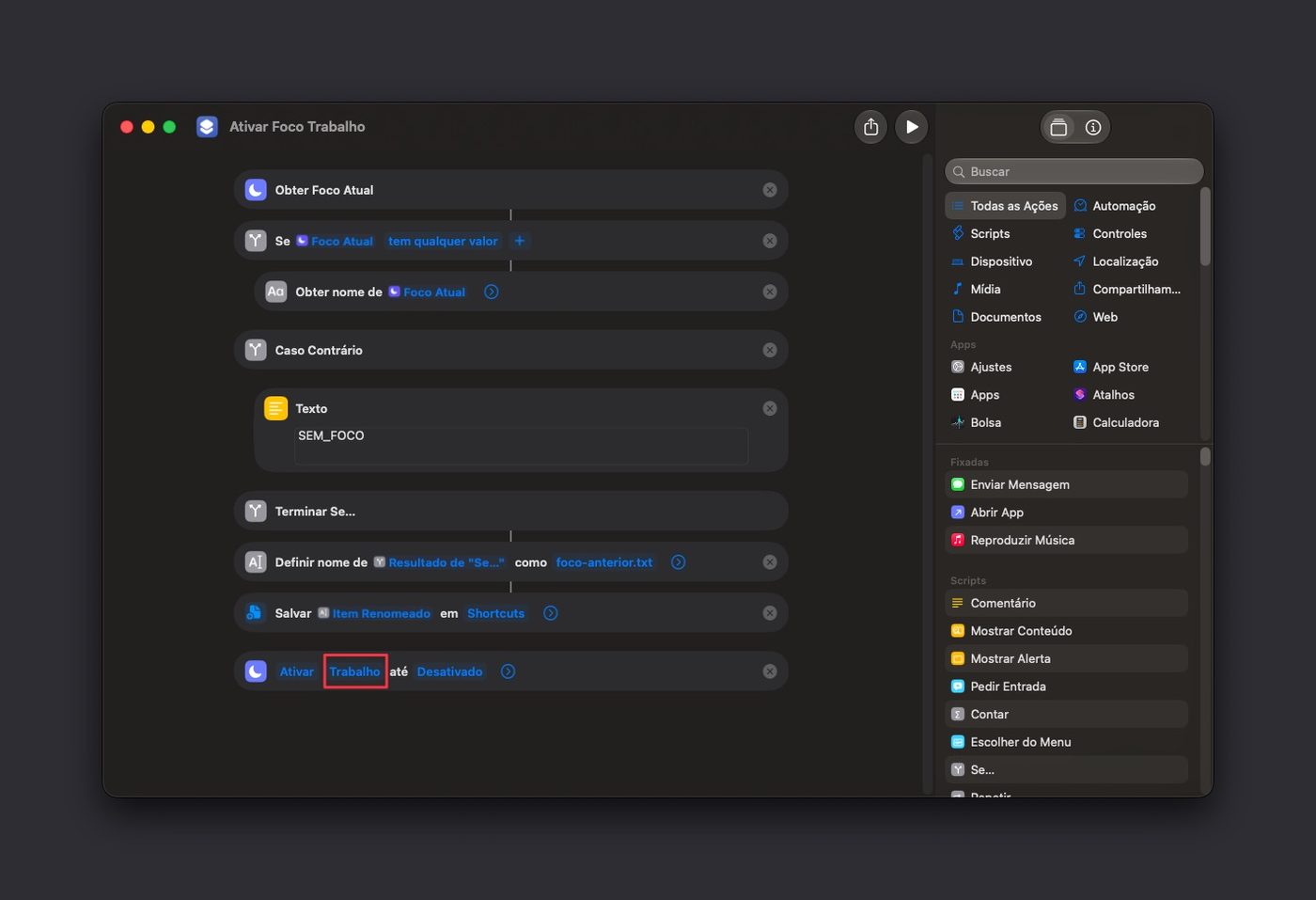
Essa página ensina a deixar isso funcionando, do zero até testado.
Antes de começar
- O app Atalhos precisa estar instalado (vem de fábrica no iOS, iPadOS e macOS).
- O iCloud Drive precisa estar ligado — os Atalhos usam um arquivinho lá pra lembrar qual Foco estava ativo antes.
Por onde seguir:
- Não tem nada configurado ainda → comece pela Parte 1.
- Já tem o Foco Trabalho, falta só os Atalhos → pule pra Parte 2.
- Já configurou tudo e não está funcionando → vá direto pra Problemas comuns.
Parte 1 — Ative o Foco “Trabalho”
1. Abra Ajustes > Foco (no Mac, Ajustes do Sistema > Foco) e toque no Foco Trabalho — ele já vem sugerido pelo sistema, normalmente nem precisa criar nada.
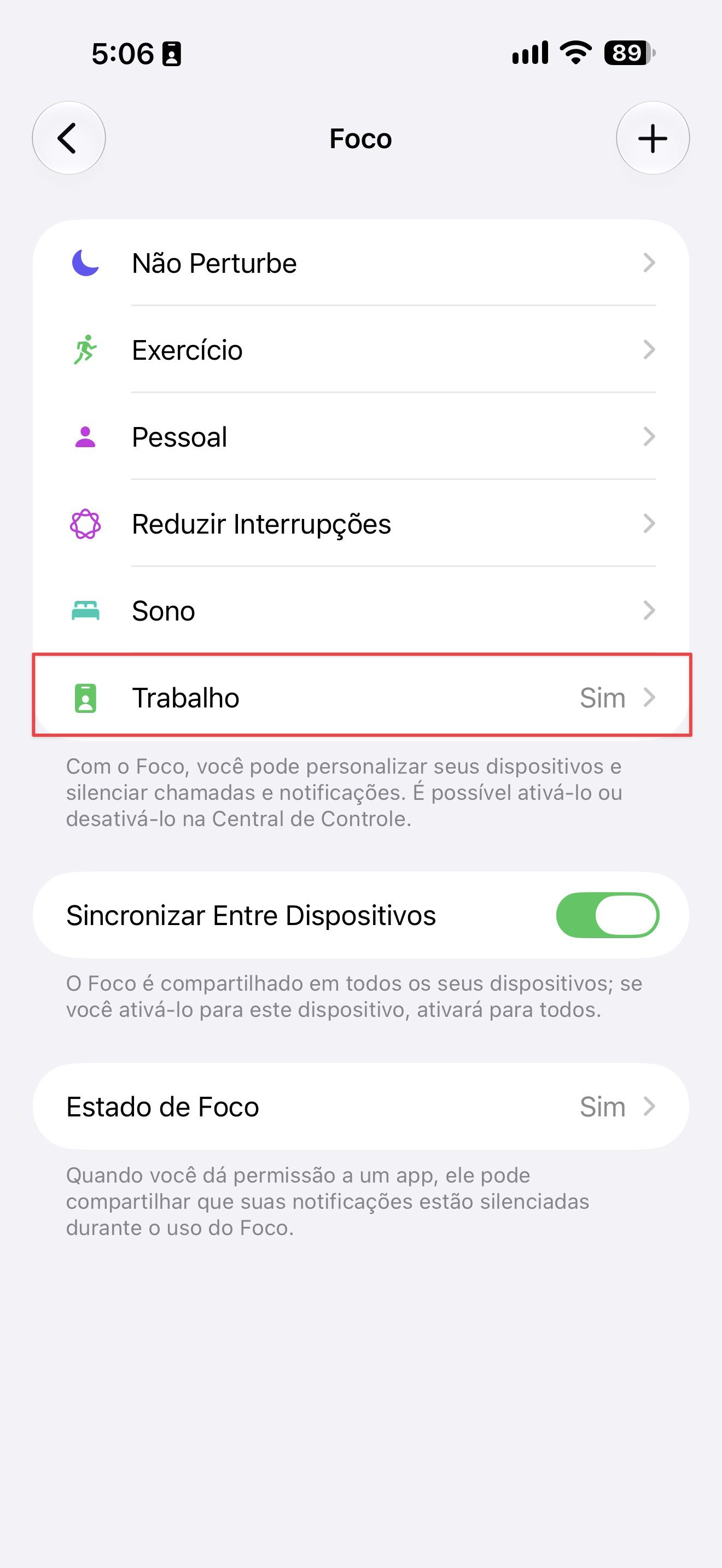
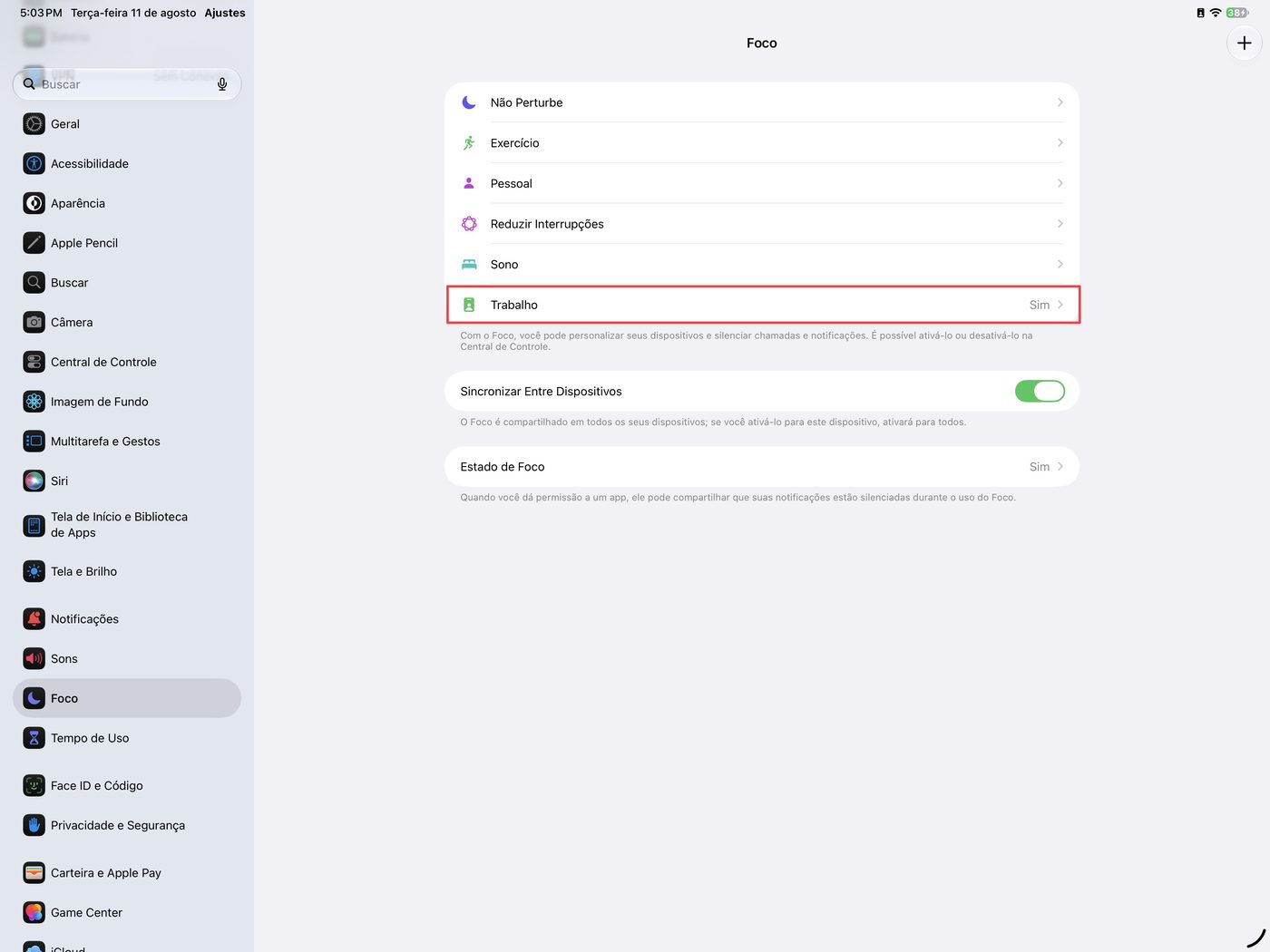
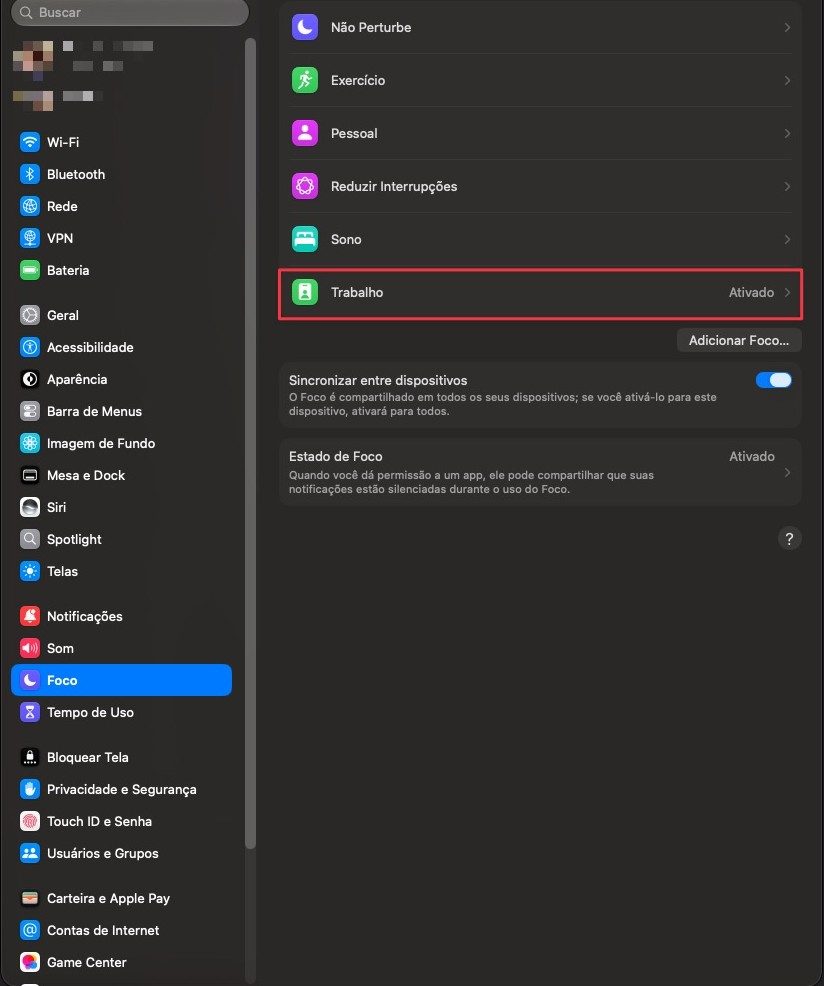
2. Se Trabalho não estiver na lista, toque no + (no Mac, no botão “Adicionar Foco…”) e escolha Trabalho entre as sugestões.
Nunca escolha “Personalizado”. Um Foco personalizado recebe uma identidade própria, diferente do Foco Trabalho embutido do sistema — e o Atalho está configurado pra ligar justamente o Foco do sistema. Um Foco personalizado com o mesmo nome não funciona.
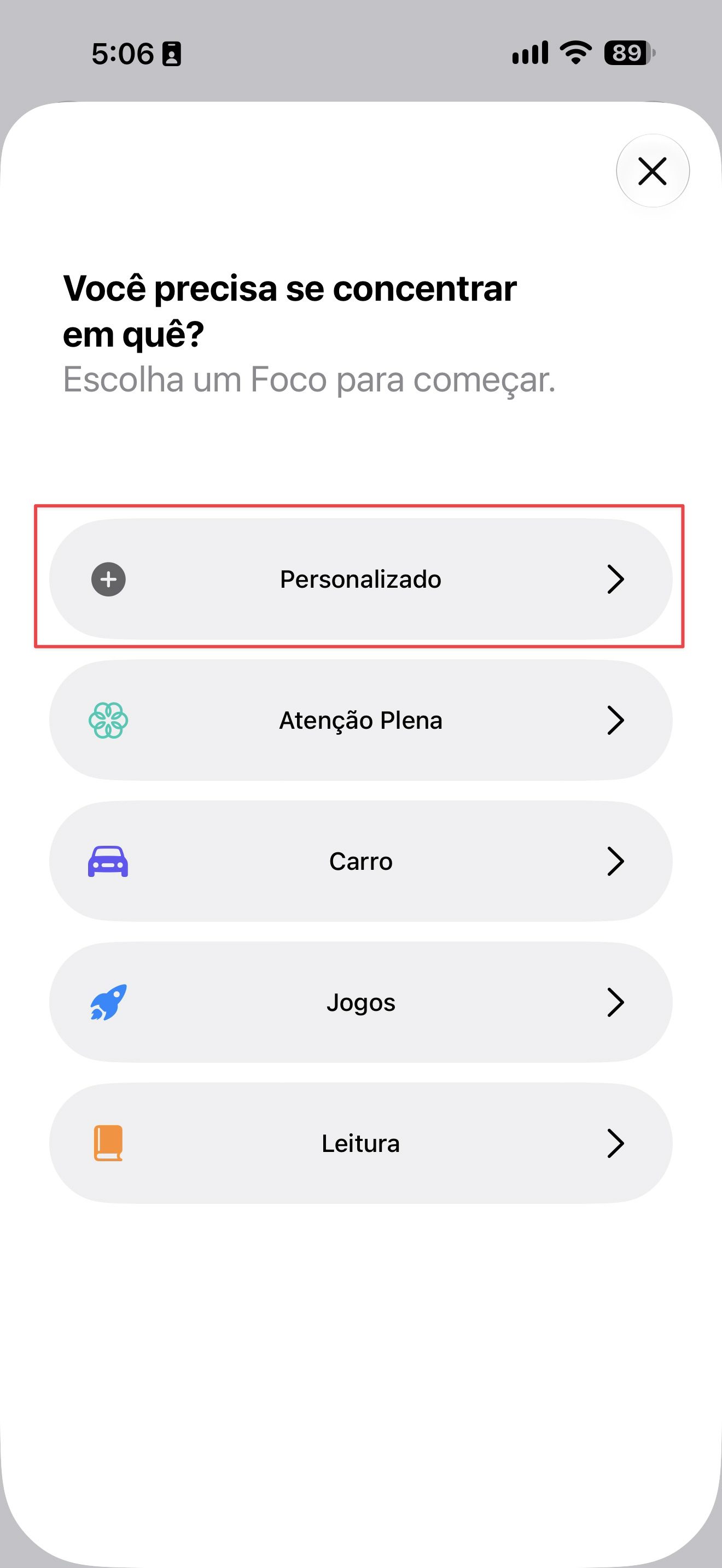
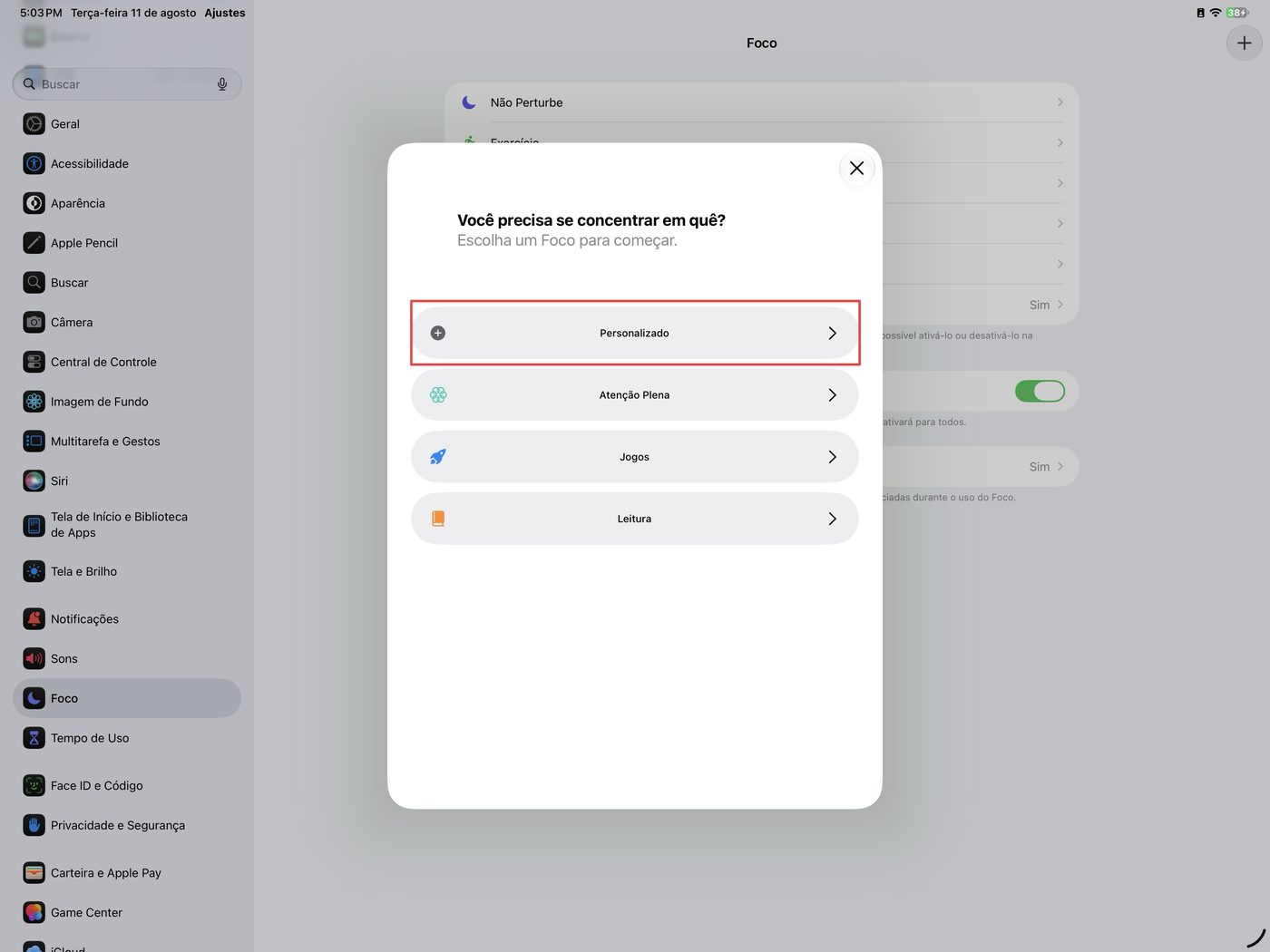
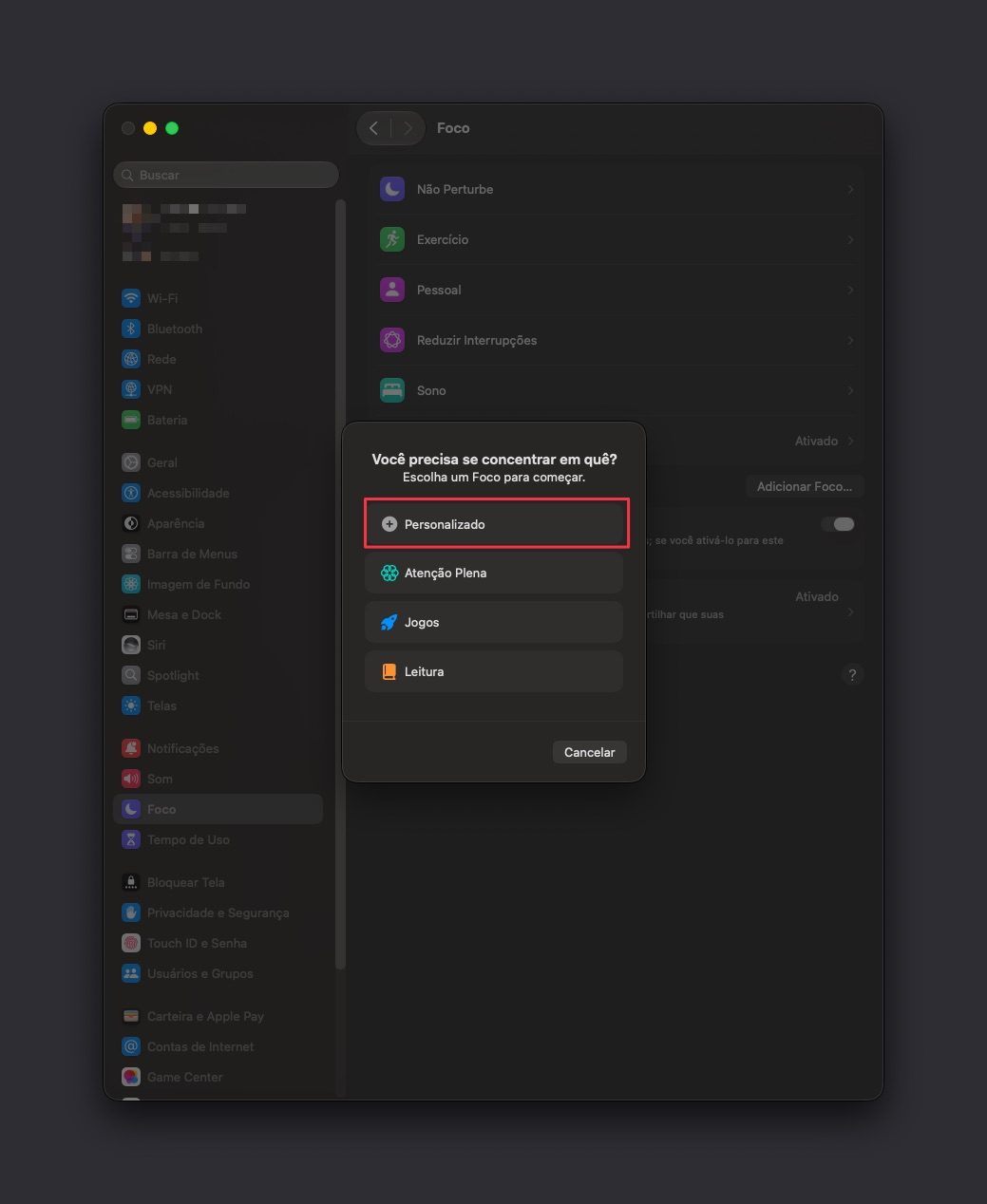
Se o seu aparelho estiver em inglês, esse mesmo Foco se chama Work — é o mesmo, o sistema só traduz o nome. Não precisa mexer em nada por causa disso.
Parte 2 — Instale os Atalhos
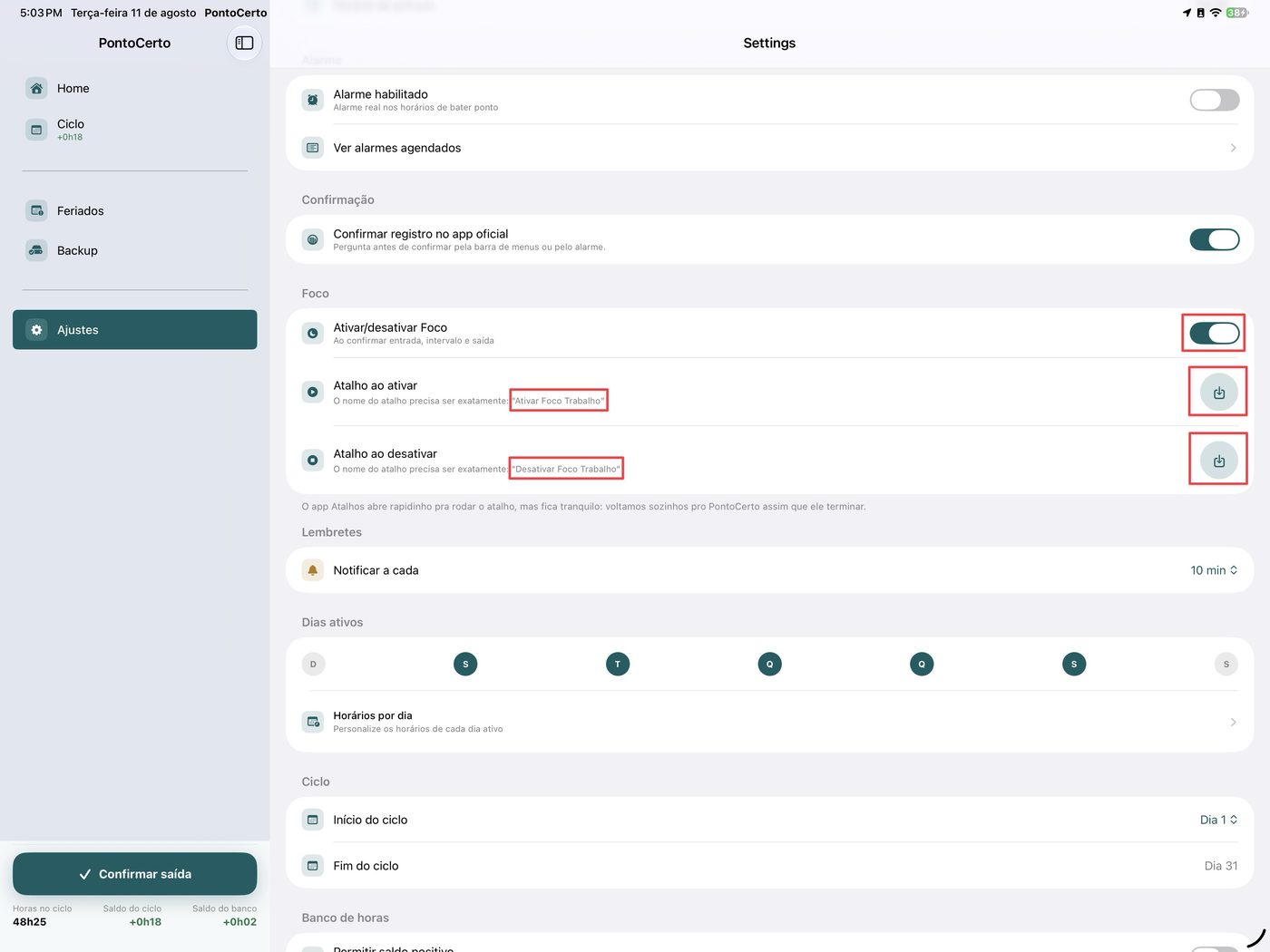
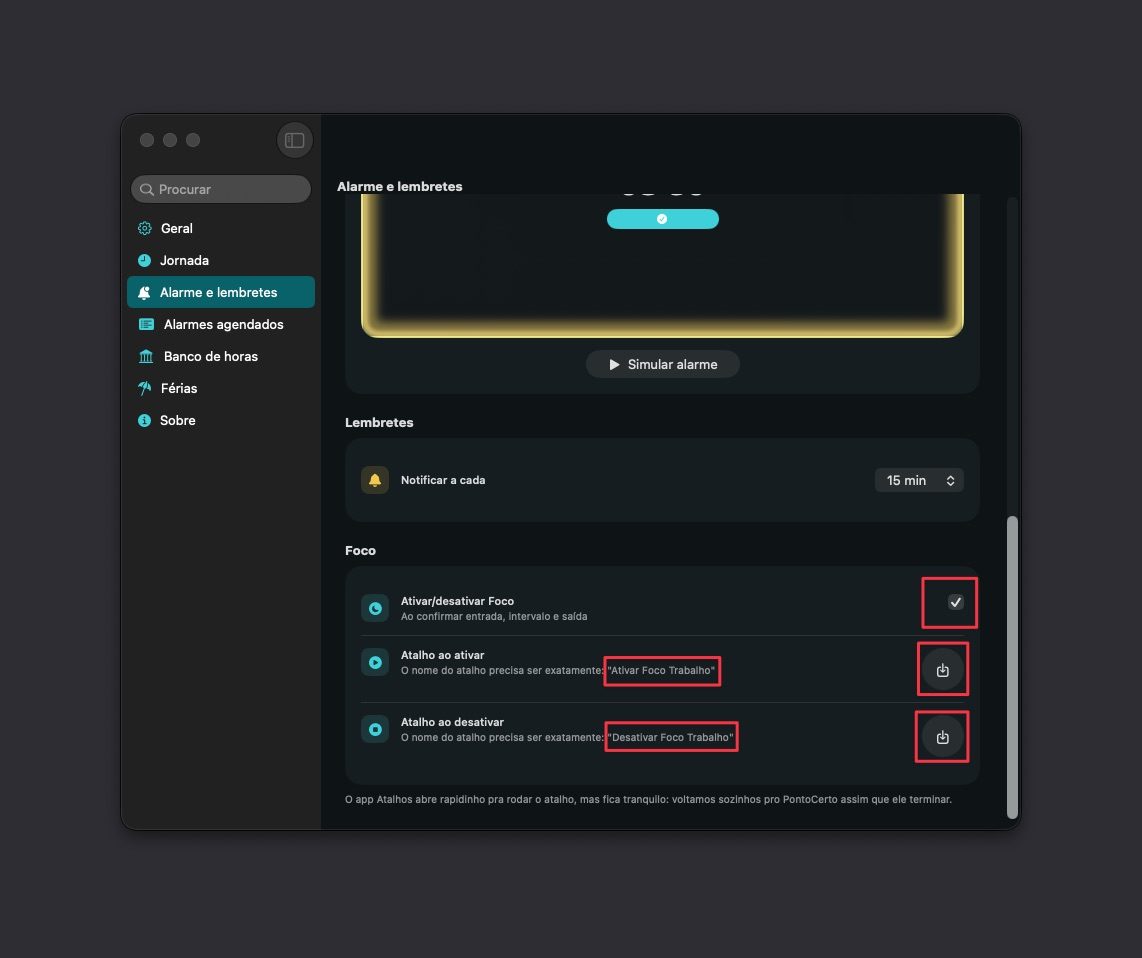
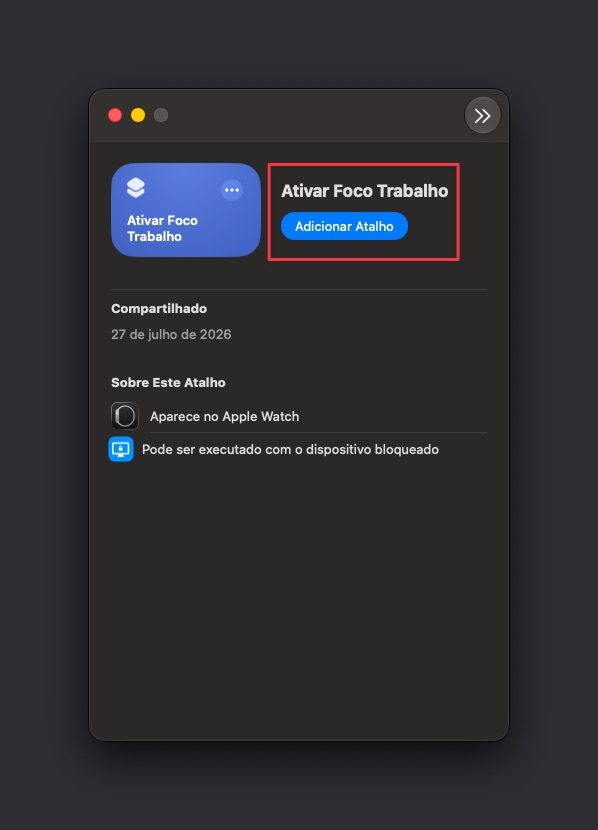
3. No PontoCerto, abra Ajustes > Foco (no Mac: Ajustes > Alarme e lembretes, role até a seção Foco). Ligue a opção Ativar/desativar Foco e toque em Adicionar nos dois atalhos.
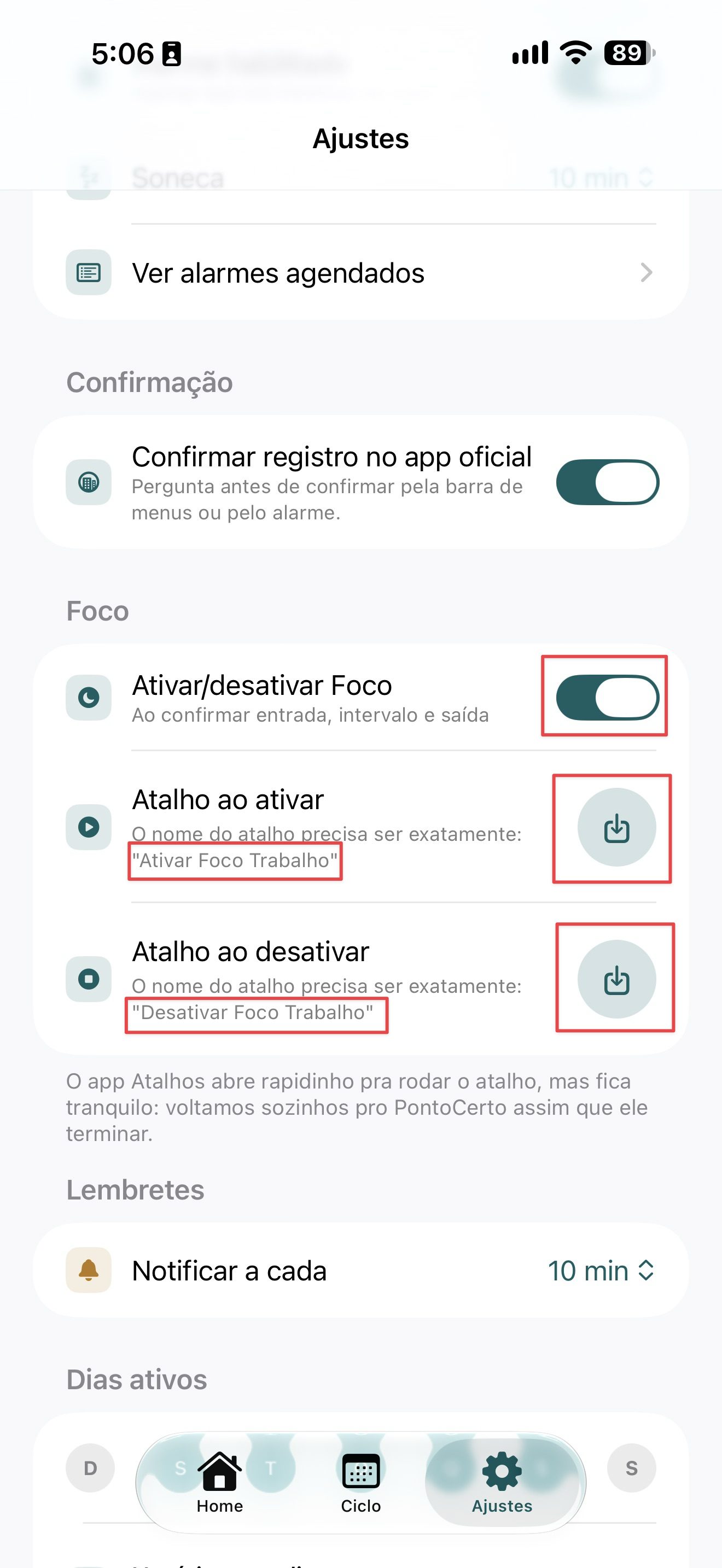
4. Confirme na folha que abrir no app Atalhos.
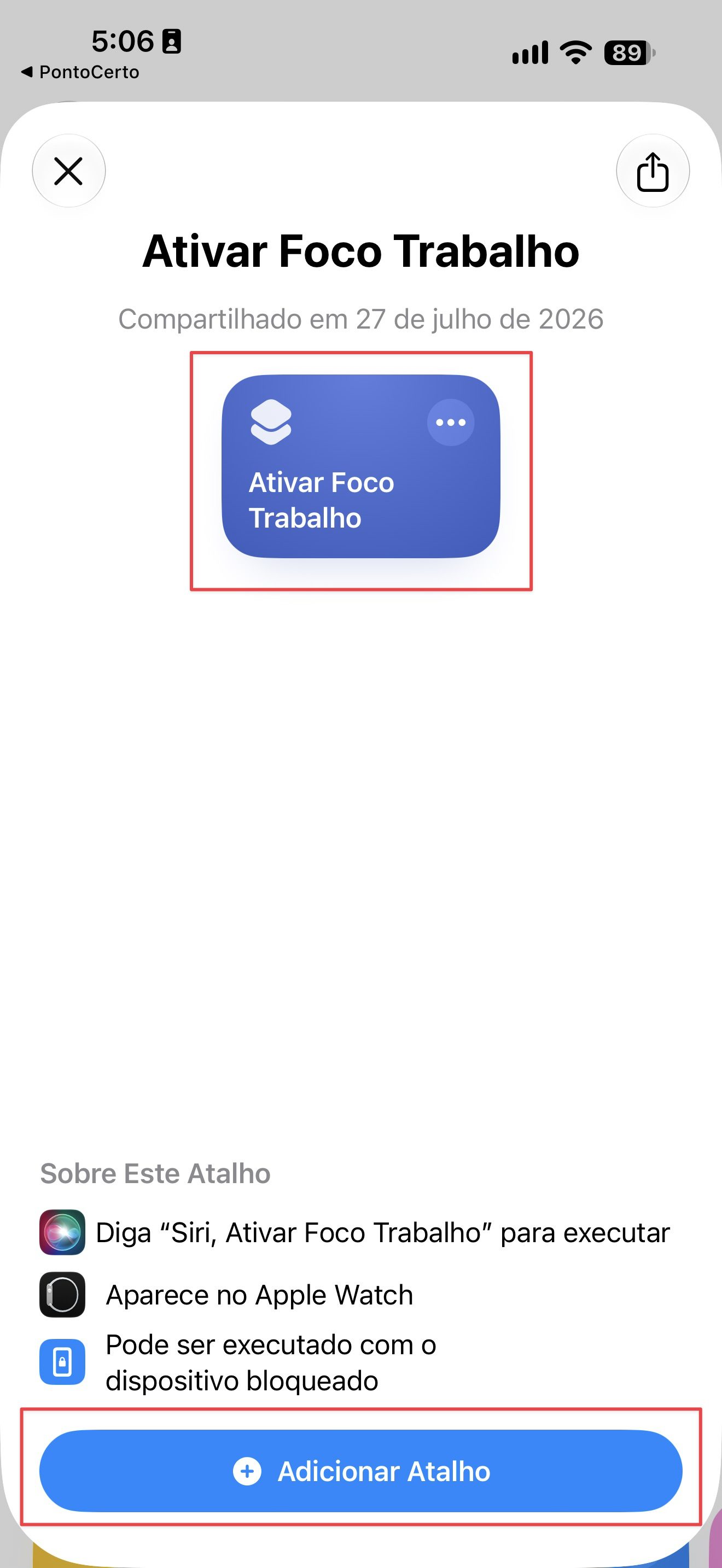
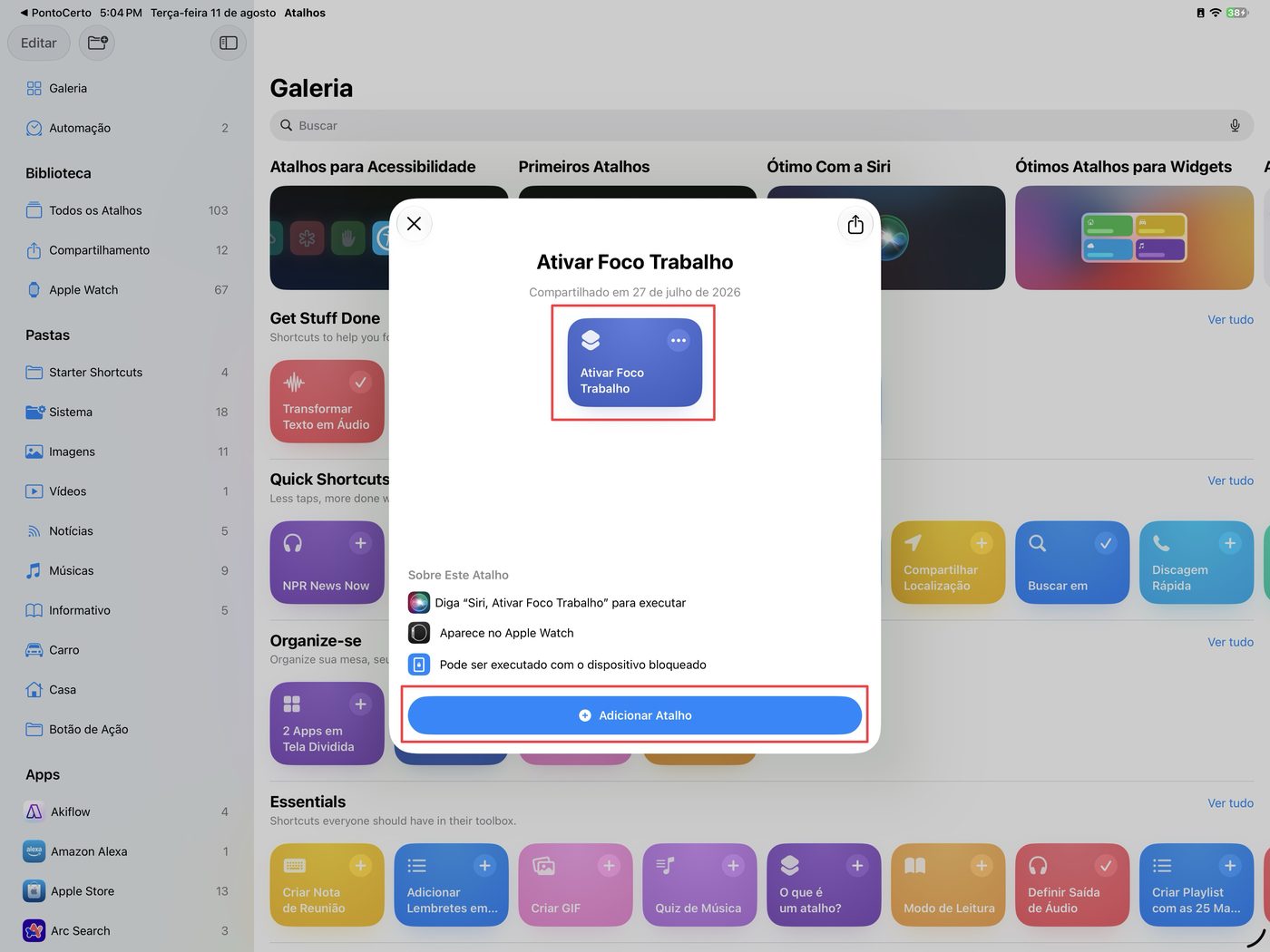
5. Em Atalhos > Todos os Atalhos, confira que os nomes ficaram exatamente Ativar Foco Trabalho e Desativar Foco Trabalho. Se veio com um número no fim (tipo “Ativar Foco Trabalho 2”), renomeie — o PontoCerto precisa do nome exato pra chamar o atalho certo.
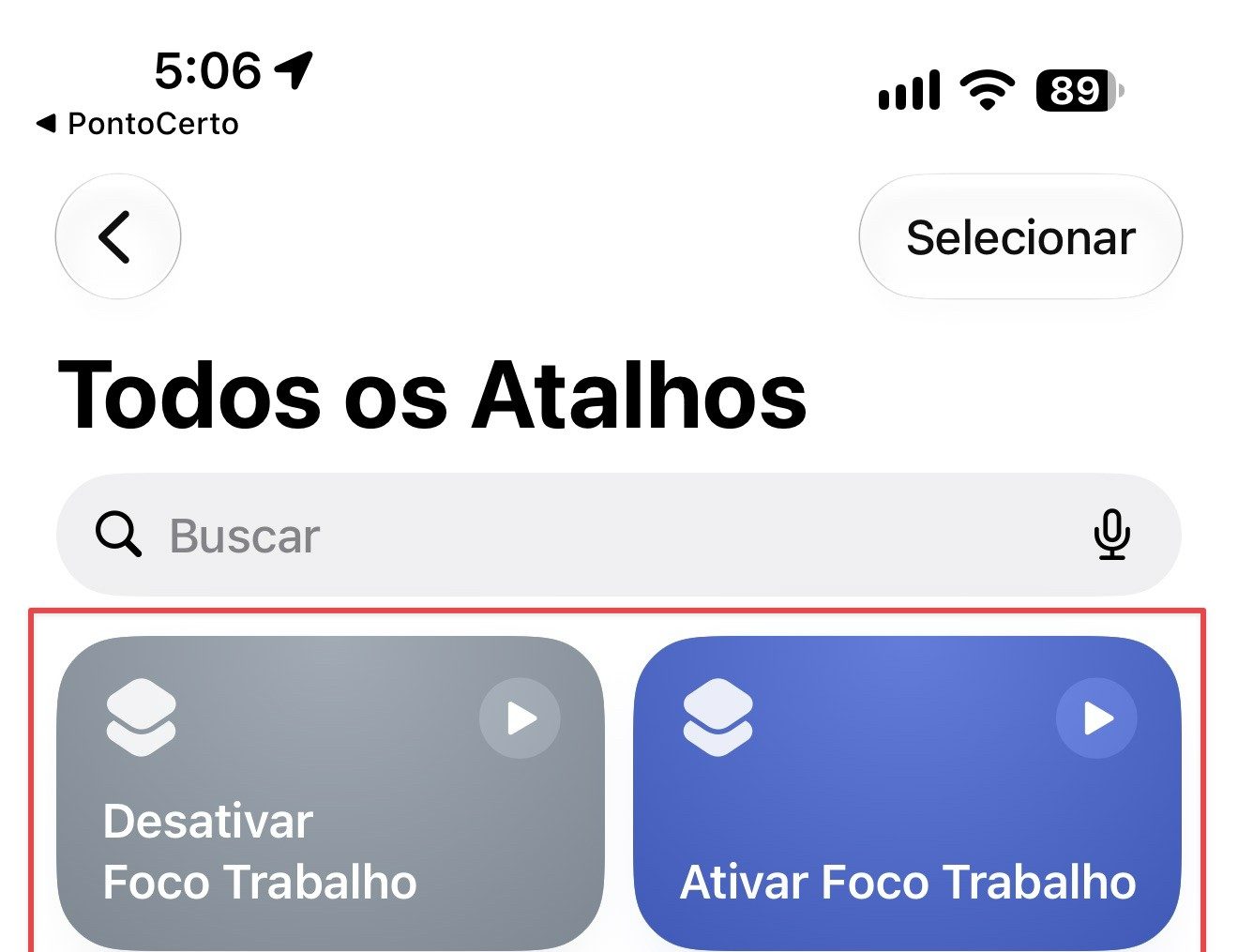
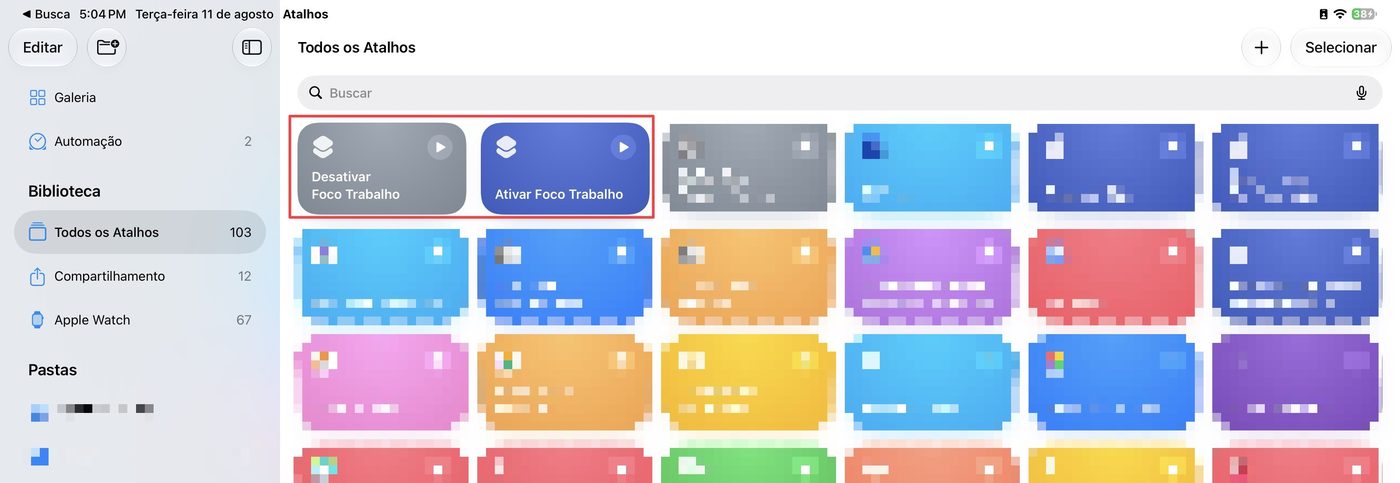
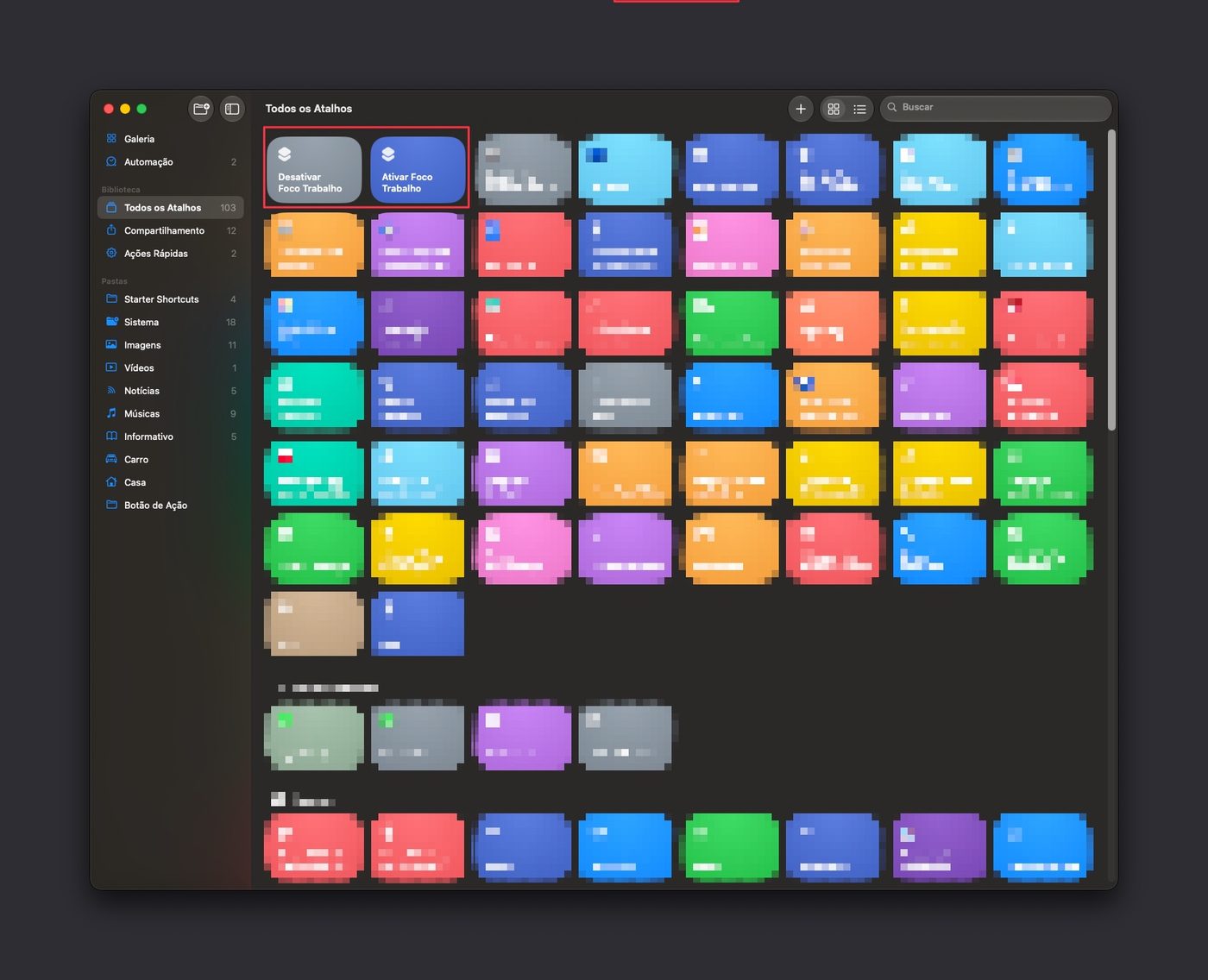
Os nomes ficam em português mesmo com o aparelho em inglês — não traduza.
No Mac, os dois atalhos normalmente já aparecem sozinhos ali, sincronizados do iPhone — não precisa importar de novo. Se não aparecerem, importe pelos mesmos botões do passo 3, agora no app Atalhos do Mac.
Parte 3 — Confira a ação “Definir Foco”
6. Abra cada atalho e confira a ação Definir Foco, no fim. No “Ativar”, tem que estar Trabalho ligando. Se o campo estiver vazio (comum quando o Foco foi criado depois do atalho), toque nele e escolha Trabalho de novo.
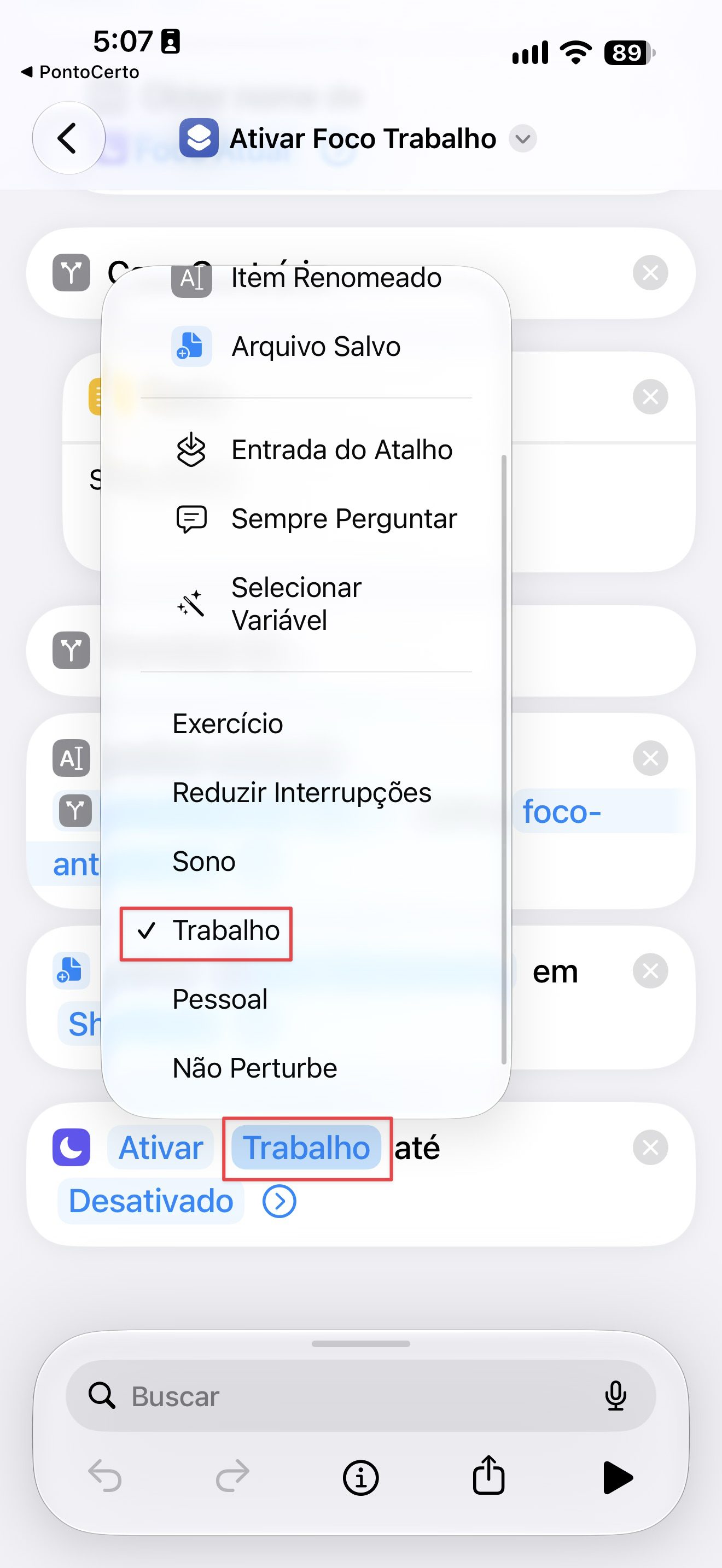
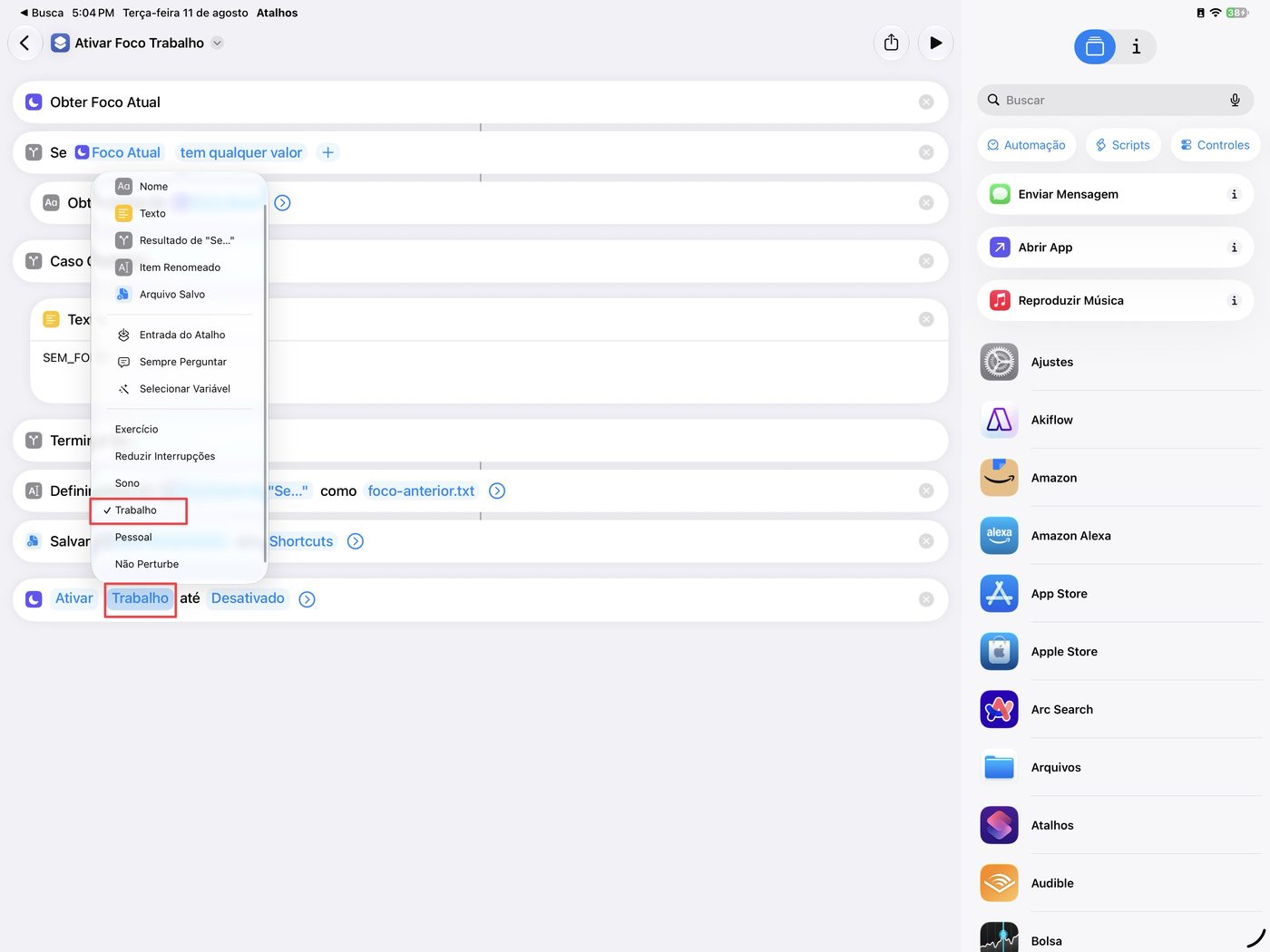
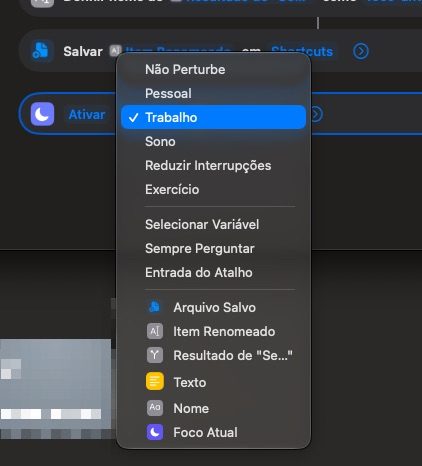
No “Desativar”, tem duas ações de Definir Foco: a primeira desliga o Trabalho (essa você confere igual à de cima) e a segunda usa uma variável pra restaurar o Foco anterior — essa não se mexe.
Isso é só uma conferência de 15 segundos, não um conserto — leva menos tempo que ler este parágrafo.
Parte 4 — Teste
7. Rode o atalho “Ativar Foco Trabalho” manualmente uma vez, direto pelo app Atalhos. Isso cria o arquivo que guarda o Foco anterior e dispara os pedidos de permissão — sem esse passo, o “Desativar” falha na primeira vez que rodar.
8. Bata um ponto no PontoCerto. O app Atalhos deve piscar na tela por um instante e voltar sozinho pro PontoCerto.
Vários aparelhos
Com “Compartilhar entre Dispositivos” ligado em Ajustes > Foco, o Foco Trabalho acompanha todos os seus aparelhos automaticamente, e os Atalhos sincronizam pelo iCloud. Configurou num aparelho, está configurado nos outros — só falta ligar o toggle no PontoCerto de cada um.
Problemas comuns
| Sintoma | Causa provável | O que fazer |
|---|---|---|
| Confirmo o ponto e o Atalhos nem abre | A integração está desligada | Ajustes > Foco → ligar o toggle |
| O Atalhos diz que o atalho não existe | O nome não bate exatamente | Renomear pro nome exato — confira sufixo numérico ou renomeação acidental |
| Roda, mas o Foco não muda | Você criou um Foco personalizado chamado “Trabalho” | Use o Foco Trabalho sugerido pelo sistema; apague o personalizado |
| Fico preso no app Atalhos, o PontoCerto não volta | O atalho falhou no meio da execução | Rode manualmente pra ver onde erra — veja as duas linhas abaixo |
| “Desativar” falha na primeira vez | Ainda não existe o arquivo com o Foco anterior | Rode “Ativar” manualmente uma vez (Parte 4) |
| Os dois atalhos falham numa etapa de arquivo | iCloud Drive desligado ou sem permissão | Ligue o iCloud Drive e aceite o acesso à pasta do Atalhos |
| Ao desligar, volta pra um Foco estranho | A restauração usa o nome do Foco anterior | Comportamento esperado; desligue manualmente na Central de Controle |
| Funciona no iPhone, não no Mac | Falta sincronizar Atalhos ou Foco | Ligue “Compartilhar entre Dispositivos” e confira o Atalhos do Mac |
| Aparecem dois Focos “Trabalho” na lista | O embutido e um personalizado antigo coexistindo | Apague o personalizado |
Como desligar
Ajustes > Foco → desligue o toggle Ativar/desativar Foco. Se quiser, também pode apagar os dois atalhos no app Atalhos — o PontoCerto simplesmente para de tentar chamá-los.